1下载并安装电脑端
打开 下载中心,获取 Windows 安装包并安装,启动「码工互联」。
2微信扫码登录
启动后打开登录窗口,默认使用微信扫码;首次扫码会自动创建账号。
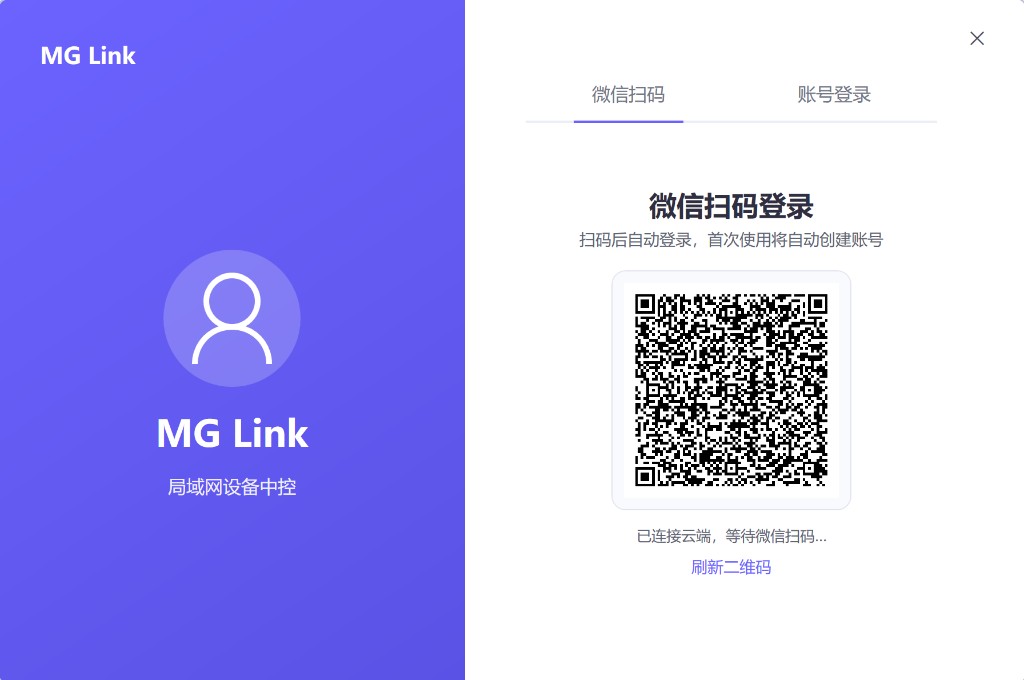 图:登录窗口。左侧品牌区,右侧「微信扫码 / 账号登录」;扫码后自动登录。
- 也可切换到「账号登录」使用账号密码。
- 登录后可在头像 →「修改资料」中改登录名与密码。
3登录后的主界面(暂无设备)
刚登录时左侧可能还没有手机,右侧会提示「暂无设备」。先装手机端,再扫码接入。
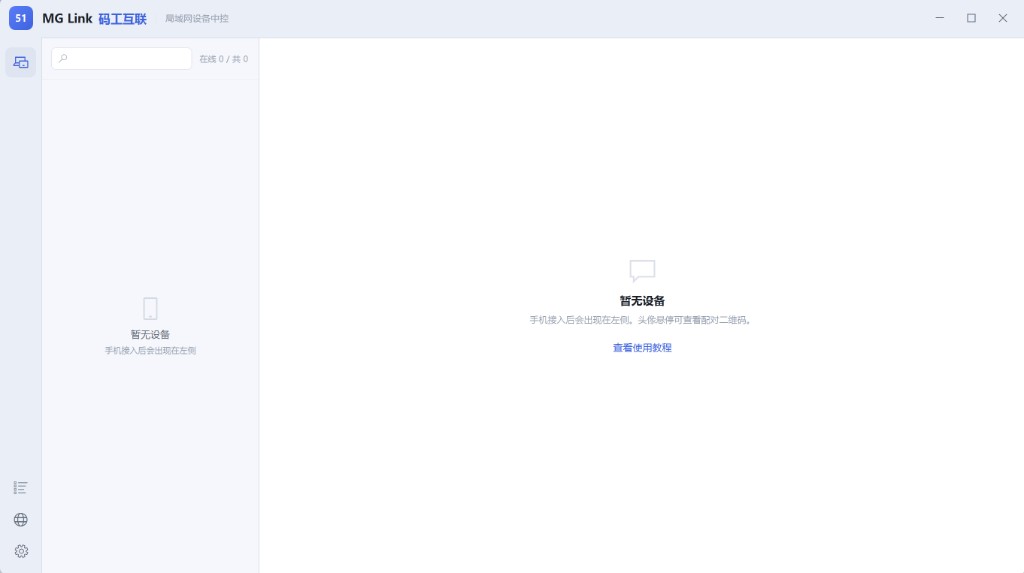 图:登录成功后的主界面。右侧可点「查看使用教程」回到本页。
4头像区扫码接入手机
把鼠标移到左上角头像,会弹出账号面板与配对二维码。
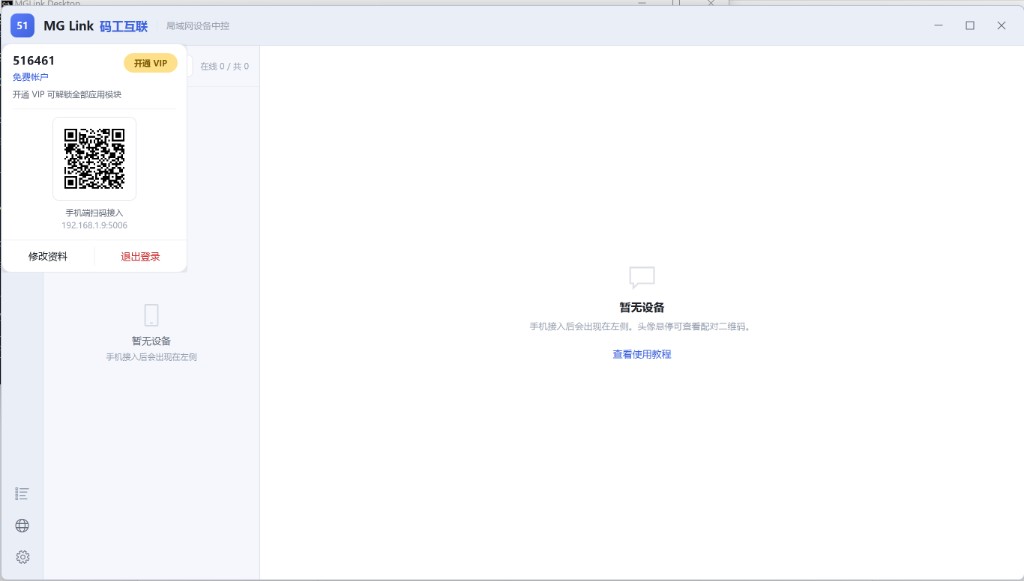 图:头像悬停面板。扫码接入;也可按显示的 IP:端口 手动接入。
- 用手机 App 扫描面板中的二维码完成配对。
- 面板底部可「修改资料」或「退出登录」;可开通 VIP。
二维码放在头像悬停里,不占满右侧工作区,主界面保持简洁。
5在左侧选择设备开始对话
- 接入成功后,手机会出现在左侧设备列表。
- 点选设备即可发送消息、文件与视频。
- 应用中心可订阅「小红书商单」「内容生产」等模块;VIP 可解锁全部模块。
?常见问题
- 扫码后没有设备?确认同一 Wi‑Fi,并确认已登录(登录后中控服务会自动开启)。
- 想改随机用户名?头像 → 修改资料。
- 下载按钮暂不可用?安装包地址配置后会在下载中心生效。
